
Avant de commencer
- Créez d’abord le membre de la famille concerné et ayez sous la main la date de la consultation et ses documents.
- Comparez le texte reconnu avec l’original, en particulier les dates, les noms, les examens, les valeurs et les unités.
- L’exportation PDF nécessite un droit payant actif. Le chiffrement local des dossiers et les mots de passe de sauvegarde ne protègent pas les PDF exportés.
Ranger le dossier avec la bonne personne
Créez la personne dans la gestion des membres de la famille, dans les Paramètres, avant de saisir sa consultation. Le membre choisi détermine la façon dont les dossiers seront filtrés et exportés plus tard; un nom de fichier de photo ne suffit pas à établir à qui appartient un dossier.
Organiser des renseignements n’est pas la même chose que les interpréter sur le plan médical. MedCabin peut conserver des résultats d’examens et des documents de consultation, mais il ne pose pas de diagnostic à partir de ces résultats et ne décide pas d’un traitement.
Saisir et vérifier une consultation
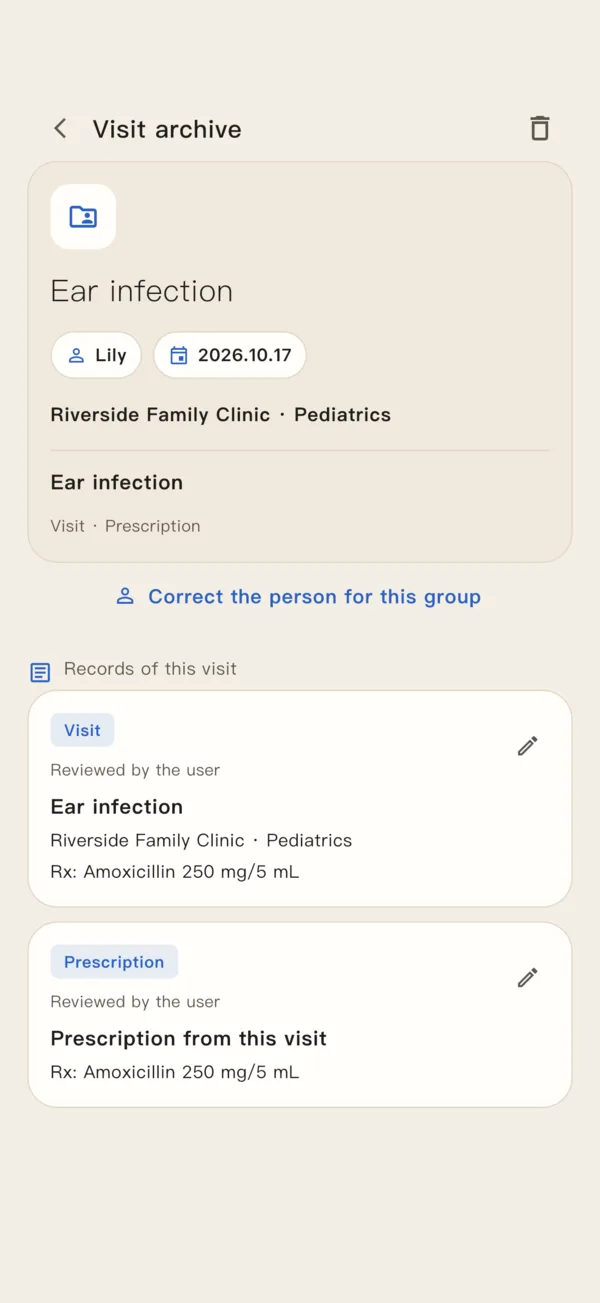
Vérifiez le membre de la famille choisi avant chaque enregistrement, puis confirmez que la consultation apparaît dans la bonne chronologie.
Ouvrir l’écran Dossiers
Choisissez la capture de documents ou « Enregistrer une visite manuellement », puis saisissez les renseignements de la consultation.
Choisir la personne et la date
Sélectionnez le membre de la famille dans l’écran de modification et vérifiez la « Date de visite ». Le dossier ne peut pas être enregistré sans membre.
Vérifier et enregistrer les documents
Comparez le contenu reconnu avec l’original et ajoutez les renseignements à conserver. Assurez-vous que les documents d’une personne n’ont pas été attribués à quelqu’un d’autre.
Filtrer la chronologie
Revenez à l’écran Dossiers et utilisez le filtre par membre et les autres filtres disponibles pour vérifier la sélection à regrouper.
Exporter depuis les dossiers, pas depuis le partage du texte d’une consultation
Utilisez l’icône PDF à droite de la barre de filtres de l’écran Dossiers. Les filtres actifs s’appliquent aussi à l’exportation : vérifiez donc d’abord la personne et la sélection de dossiers. Sans droit payant actif, cette option mène à l’écran d’achat.
Le PDF est créé sur votre appareil, puis remis à l’application ou au destinataire de votre choix par le partage du système. Copier ou partager le texte d’une consultation individuelle est une autre opération, distincte de l’exportation PDF de la chronologie.