
开始前先确认
- 先建立对应的家庭成员,准备就诊日期及需要整理的材料。
- 拍照识别后仍需对照原件核对,特别是日期、姓名、项目、数值与单位。
- PDF 导出需要有效付费权益;本地档案加密和备份密码不会保护已导出的 PDF。
先把记录归到正确的家人
在设置的家庭成员管理中建立需要记录的人,再开始录入就诊资料。成员归属关系到以后筛选和导出,不能只凭照片文件名判断。
资料整理与医学解释是两件事。家庭药箱可以保存检查结果和就诊材料,但不会为化验数值下诊断,也不会替你决定治疗方案。
录入并核对一次就诊
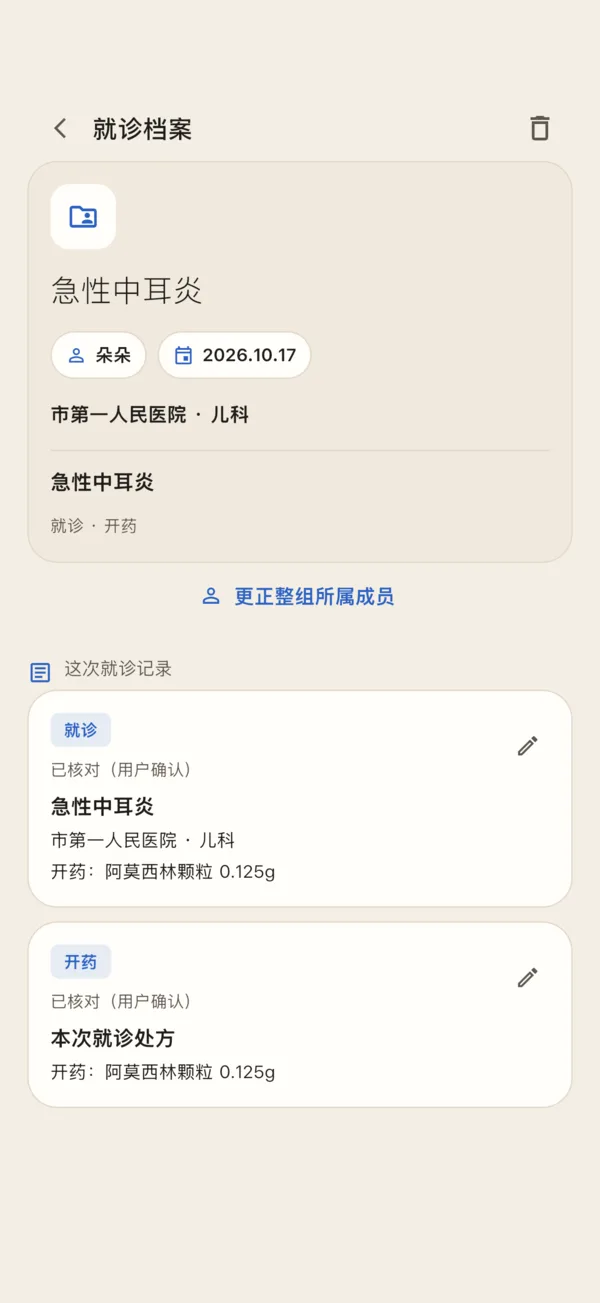
每次保存前确认成员归属,之后再检查这一条记录是否出现在正确的时间线里。
进入记录页
选择拍摄材料录入或手动记录,按实际情况添加本次就诊的信息。
选择成员和日期
在编辑页选择对应家庭成员,填写并核对就诊日期。未选择成员时不能保存。
核对并保存材料
对照原件检查识别内容,补充需要保留的信息后保存。不要把一次就诊的材料误放到另一位家人的记录中。
筛选时间线
返回记录页,按成员和现有筛选条件查看,确认需要汇总的记录范围。
从记录页导出,而不是单次就诊的文字分享
点击记录页筛选栏右侧的 PDF 图标。当前筛选条件也用于导出,所以应先确认成员及记录范围。没有有效付费权益时,入口会引导至付费页面。
PDF 在本机生成,随后通过系统分享交给你选定的应用或接收人。单次就诊页面的复制或分享文字是另一项操作,不是时间线 PDF 的导出入口。