
Antes de empezar
- Crea primero el familiar correspondiente y ten a mano la fecha de la consulta y los documentos.
- Compara el texto reconocido con el original, sobre todo fechas, nombres, estudios, valores y unidades.
- Exportar a PDF requiere un derecho de pago activo. El cifrado local de los registros y las contraseñas de las copias de seguridad no protegen los PDF exportados.
Guarda el registro con la persona correcta
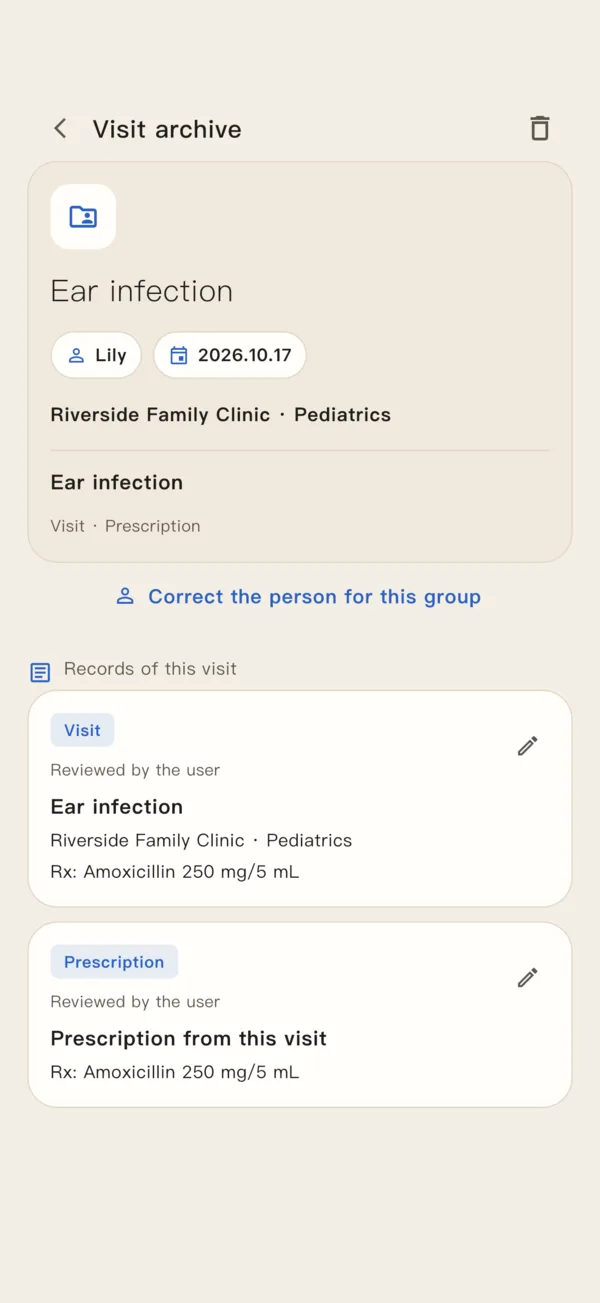
Crea a la persona con Agregar familiar en la sección Familia antes de ingresar su consulta. El familiar seleccionado determina cómo se filtran y exportan después los registros; el nombre de archivo de una foto no basta para saber a quién pertenece un registro.
Organizar la información es distinto de interpretarla médicamente. MedCabin puede guardar resultados de estudios y documentos de consultas, pero no diagnostica a partir de esos resultados ni decide un tratamiento.
Ingresa y revisa una consulta
Revisa el familiar seleccionado antes de cada guardado y luego confirma que la consulta aparece en la línea de tiempo correcta.
Abre la pantalla de Registros
Elige fotografiar documentos o registrar a mano, e ingresa la información de la consulta.
Elige la persona y la fecha
Selecciona el familiar en la pantalla de edición y revisa la fecha de la consulta. El registro no se puede guardar sin un familiar.
Revisa y guarda los documentos
Compara el contenido reconocido con el original y agrega la información que necesites conservar. Asegúrate de que los documentos de una persona no se hayan asignado a otra.
Filtra la línea de tiempo
Vuelve a la pantalla de Registros y usa el filtro de familiar y los demás filtros disponibles para comprobar el alcance que quieres reunir.
Exporta desde Registros, no desde el texto compartido de una consulta
Usa el ícono de PDF (Exportar PDF) a la derecha de la barra de filtros de la pantalla de Registros. Los filtros actuales también se aplican a la exportación, así que revisa primero la persona y el alcance de los registros. Sin un derecho de pago activo, esta opción lleva a la pantalla de compra.
El PDF se genera en tu dispositivo y se entrega a la app o al destinatario que elijas mediante la función de compartir del sistema. Copiar o compartir el texto de una consulta individual es otra operación, no la exportación a PDF de la línea de tiempo.