
Avant de commencer
- Ayez sous la main l’emballage d’origine ou une photo nette, où le nom, le dosage, le lot et la date de péremption peuvent être vérifiés.
- Choisissez des noms de lieux qui correspondent à votre domicile. Un lieu noté dans l’application ne remplace pas les conditions de conservation indiquées sur l’étiquette.
- La reconnaissance de texte s’effectue sur votre appareil; un modèle de reconnaissance peut nécessiter un téléchargement par Internet à sa première utilisation.
Distinguer le médicament, son lot et sa quantité
Des médicaments portant le même nom peuvent avoir des dosages, des numéros de lot et des dates de péremption différents. Vérifiez l’emballage au lieu de supposer qu’un même nom signifie une même date.
Choisissez un lieu facile à retrouver, comme « armoire du salon, tablette du haut » ou « trousse de voyage ». Ce sont des exemples de noms, pas des recommandations de conservation pour un médicament en particulier. Suivez son étiquette et sa notice pour les conditions de conservation.
Ajouter un dossier et choisir son lieu de stockage
Terminez et vérifiez un dossier avant de passer au suivant. Les erreurs sont ainsi plus faciles à repérer que si vous photographiez une pile de boîtes sans relire les résultats.
Ajouter le médicament
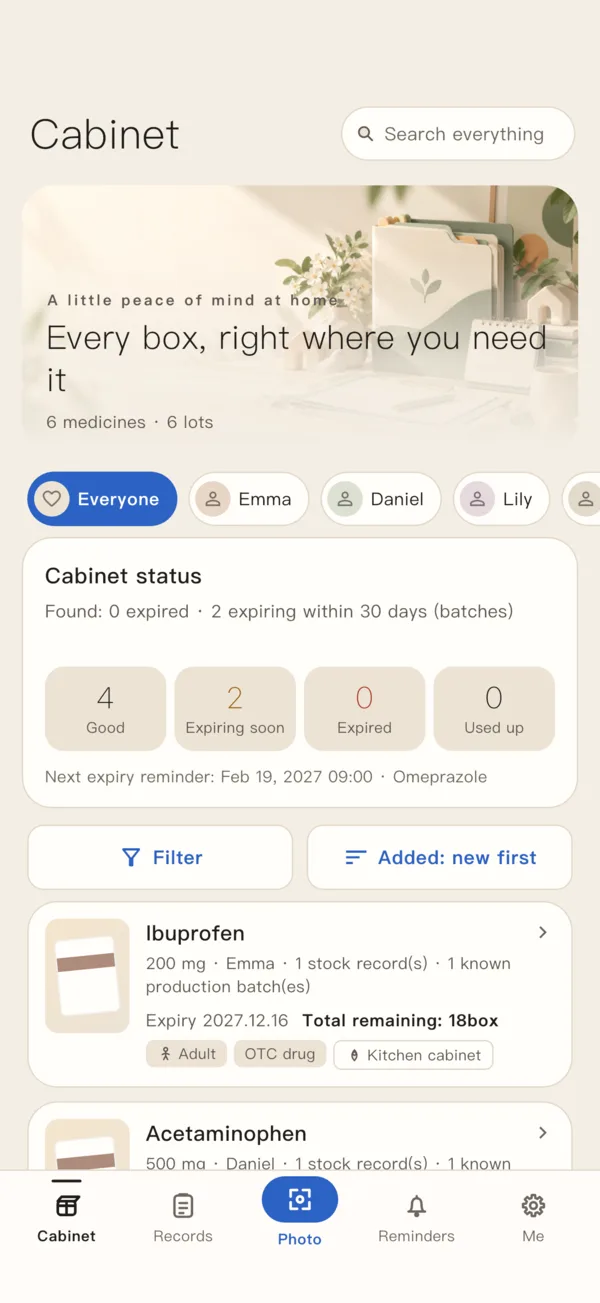
Depuis l’Armoire, touchez « Ajouter un médicament ». Photographiez l’emballage ou choisissez une image existante, puis passez à l’écran « Réviser l’entrée ».
Vérifier les détails
Comparez le nom, le dosage, le lot et la date de péremption avec l’emballage d’origine. Corrigez les erreurs de reconnaissance et saisissez la quantité restante. La reconnaissance ne vérifie ni l’authenticité ni la sécurité médicale du produit.
Choisir un lieu de stockage
Sur l’écran « Réviser l’entrée », dépliez la section « Organisation au quotidien » et sélectionnez un lieu déjà défini. Pour tenir la liste à jour, utilisez « Gérer les lieux » dans le sélecteur, ou « Lieux de stockage » dans les Paramètres.
Enregistrer et vérifier
Enregistrez le dossier et vérifiez-le dans l’Armoire. Si vous déplacez le médicament plus tard, modifiez son lieu depuis la fiche du médicament pour que le dossier corresponde toujours à la réalité.
Que signifie la limite sans frais de 15?
La version sans frais permet 15 dossiers de lots de médicaments en stock à la fois. Elle n’additionne pas les comprimés ni les quantités de liquide, et ne compte pas seulement les types de produits regroupés dans l’Armoire.
Deux dossiers de lots distincts en stock pour le même médicament occupent deux places. Modifier la quantité restante d’un dossier ne crée pas de nouveau dossier de lot. Les dossiers marqués comme épuisés ou jetés ne comptent plus dans la limite des dossiers en stock.
Dépasser la limite sans frais des dossiers en stock nécessite un droit payant actif. Ne marquez pas un médicament comme épuisé ou jeté uniquement pour libérer une place s’il est toujours en stock.
Garder le dossier en phase avec l’emballage
Mettez à jour le dossier concerné quand vous ajoutez du stock, terminez un lot ou le déplacez. Vérifiez séparément la date de péremption imprimée de chaque lot. Pour un médicament ouvert, il peut aussi être utile de noter la date d’ouverture et le délai après ouverture.
- Vous ne trouvez pas un médicament? Vérifiez si son lieu a été mis à jour après un déplacement.
- Moins de 15 types de produits, mais la limite est atteinte? Cherchez des dossiers de lots distincts en stock dans les produits regroupés.
- Un lot est terminé? Mettez à jour son état réel; inutile de supprimer des dossiers de consultation sans rapport.