
Avant de commencer
- Utilisez les renseignements de péremption et d’après ouverture figurant sur l’emballage d’origine ou la notice, et non un nombre de jours général emprunté à un autre médicament.
- Vérifiez la date et le fuseau horaire du téléphone, ainsi que les autorisations de notification ou de calendrier.
- Ce guide porte sur les rappels de péremption et de rendez-vous, et non sur un horaire quotidien de prises de médicaments.
Séparer la date de péremption imprimée et le délai après ouverture
La date de péremption imprimée et la limite après ouverture sont deux dates différentes. Conservez la date imprimée telle qu’elle figure sur l’emballage, et notez la date d’ouverture réelle ainsi que tout délai après ouverture indiqué pour ce médicament.
MedCabin ne déduit pas un délai après ouverture sûr pour chaque médicament. Si les instructions ne sont pas claires, demandez à un pharmacien au lieu de reprendre le délai d’un autre produit. Un avis de délai après ouverture est aussi distinct de l’état d’un emballage dont la date de péremption imprimée est dépassée.
Vérifier les dates, puis choisir comment être prévenu
Enregistrez d’abord les bonnes dates dans le dossier du médicament, puis décidez si vous activez les notifications ou ajoutez des événements à un calendrier.
Noter la date de péremption imprimée
En ajoutant ou en modifiant un médicament, comparez la date avec l’emballage, corrigez toute erreur de lecture de la photo et enregistrez.
Ajouter les informations d’ouverture
Si le médicament est ouvert, utilisez la zone de modification de sa fiche pour noter la date d’ouverture et le délai après ouverture. Ne modifiez pas la date de péremption imprimée simplement pour ajouter un autre rappel.
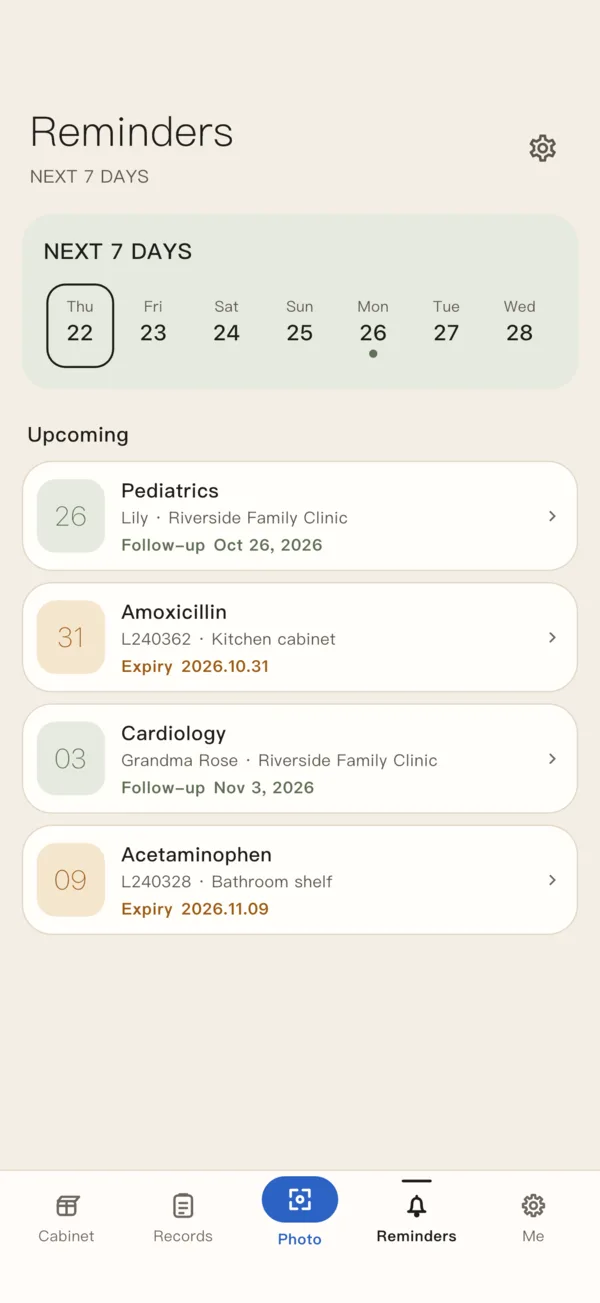
Consulter l’écran Rappels
Vérifiez le médicament, la date et le type de rappel. Les rappels de rendez-vous ou de suivi proviennent du dossier de consultation correspondant, et non de la date de l’emballage.
Autoriser les notifications ou un calendrier
Si vous le souhaitez, activez les « Notifications locales » dans « Rappels et calendrier ». Pour ajouter des événements à un calendrier, accordez séparément l’accès au calendrier, choisissez le calendrier de destination et synchronisez.
Quand la version actuelle programme-t-elle les notifications?
Pour la date de péremption imprimée, la version actuelle programme des notifications locales à venir 30 jours avant la péremption et à 9 h 00, heure locale, le jour de la péremption. Une notification d’après ouverture est programmée à 9 h 00 le jour de la limite lorsque le médicament est marqué comme ouvert, qu’un délai a été saisi et que cette date précède la date de péremption imprimée. Les heures de notification déjà passées ne sont pas reprogrammées.
Ceci décrit le fonctionnement actuel de la programmation, et non une garantie de livraison. Les autorisations de notification, les modes de concentration et les restrictions de batterie d’Android peuvent influer sur l’affichage ou la livraison. Gardez un autre moyen de vérifier les dates importantes.
Un rappel ne peut pas déterminer s’il convient de continuer à utiliser un médicament. Il ne remplace pas l’avis d’un médecin ou d’un pharmacien.
Que deviennent les renseignements ajoutés à un calendrier?
Un événement ajouté au calendrier système peut être synchronisé avec le service lié au compte de calendrier que vous choisissez. Ce n’est plus seulement un dossier local de l’application : vérifiez donc le compte et qui peut voir ce calendrier avant d’autoriser la fonction.
Tant que l’autorisation est maintenue, la modification ou la suppression des dossiers liés peut mettre à jour leurs événements. Une fois l’accès au calendrier retiré, l’application ne peut plus mettre ces événements à jour; supprimez vous-même les événements existants dans le calendrier.
- Un élément apparaît, mais aucune notification n’arrive? Vérifiez d’abord l’autorisation, l’heure du téléphone et les réglages de batterie.
- Vous voulez que les dossiers restent dans l’application? N’activez pas la synchronisation du calendrier.
- Besoin de rappels pour des prises quotidiennes? Ces rappels de péremption ne fournissent pas d’horaire quotidien de prises.